Запуск приложений в фоном режиме в Linux
В этой статье описывается краткое руководство по использованию утилиты Screen.
Screen — утилита для создания виртуальных терминалов в Linux, которые продолжают работать, даже если пользователь отключится от SSH-сессии. Это означает, что с помощью неё можно запускать приложения, которые будут работать в фоновом режиме, такие как сервер TeamSpeak, игровой сервер Minecraft, Counter-Strike и прочие.
Для установки screen на Ubuntu Server или Debian используйте команду apt install -y screen
Для установки на CentOS 7, yum install screen
Чтобы создать виртуальный терминал, используйте команду screen -S названиеСессии
Пусть в этом примере она будет называться myWonderfulSession.
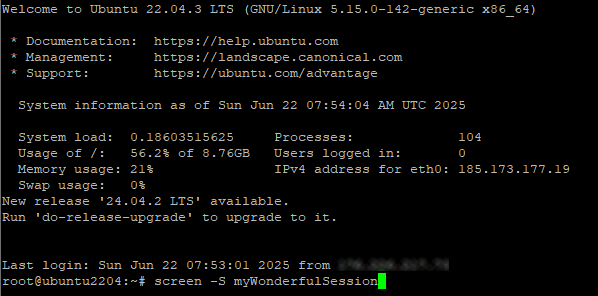
После ввода команды, создастся виртуальный терминал myWonderfulSession и вы автоматически переключитесь на него.

Для тестирования запустим приложение, которое должно выполняться в фоновом режиме, например «ping yandex.ru«

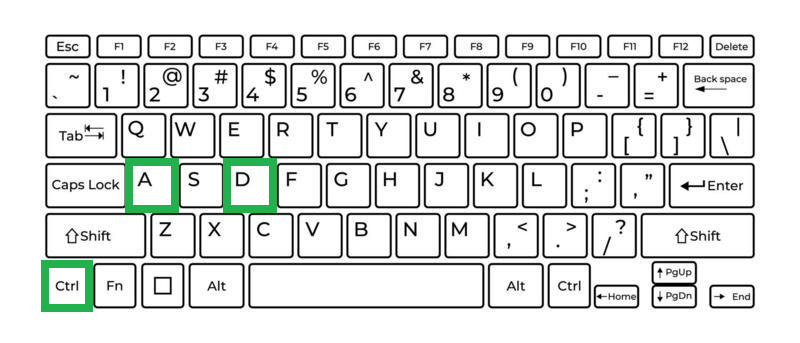
Чтобы отключиться от виртуального терминала, используйте сочетание клавиш Ctrl + A + D
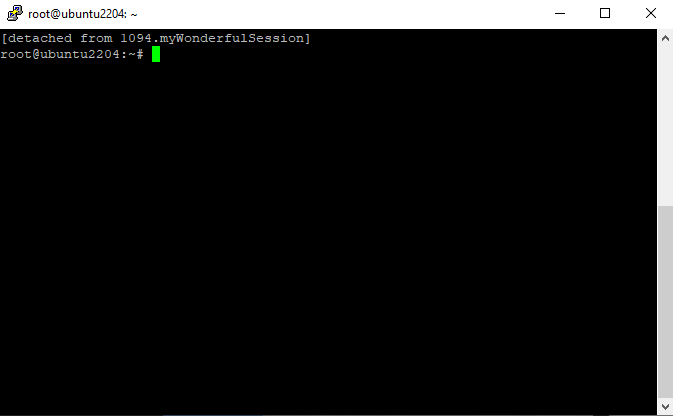
Теперь вернёмся обратно в виртуальный терминал и проверим работу запущенного ранее приложения. Для того, чтобы подключиться в уже созданную сессию, используйте команду screen -x названиеСессии
В нашем примере это screen -x myWonderfulSession

Как показывает скриншот выше, приложение в виртуальном терминале продолжает выполняться.
Чтобы удалить виртуальный терминал, отключитесь от него сочетанием клавиш Ctrl + A + D.
Нам нужно получить PID нашего виртуального терминала. Для этого вызовите список всех виртуальных терминалов командой screen -ls

В списке мы видим наш терминал myWonderfulSession. Число 1094, находящееся перед названием терминала, отделённое точкой, и есть PID терминала (у всех это число будет разное). Теперь нужно «убить» этот терминал. Здесь используется стандартная команда kill: kill -9 1094
После этого нужно «очистить» терминал командой: screen -wipe 1094
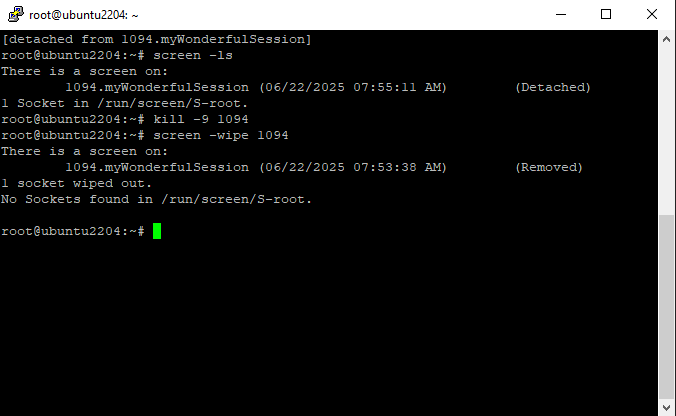
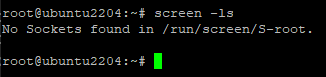
Вызовем список всех терминалов командой screen -ls и убедимся, что он удалён: